차트 뽑는 법
글자가 살아 있는 PDF 여야 읽을 수 있습니다. 뽑는 경로에 따라 글자가 그림으로 들어가는 경우가 있습니다.
먼저 30초 확인
뽑은 PDF 를 열어 진료 내용 위를 마우스로 드래그해 보세요. 글씨가 파랗게 선택되면 됩니다. 아무것도 안 잡히면 그림입니다 — 아래 순서로 다시 뽑아 주세요.
덴트웹진료 내역에서 오른쪽 클릭
환자 차트를 열어 둔 채로 바로 뽑는 방법입니다.
- 환자 차트를 열고 진료 내역 목록 위에서 오른쪽 클릭
- 맨 아래 PDF 파일로 진료기록 저장「진료기록부 출력」 이 아니라 그 바로 아래 항목입니다.
- 파일 이름을 정하고 저장
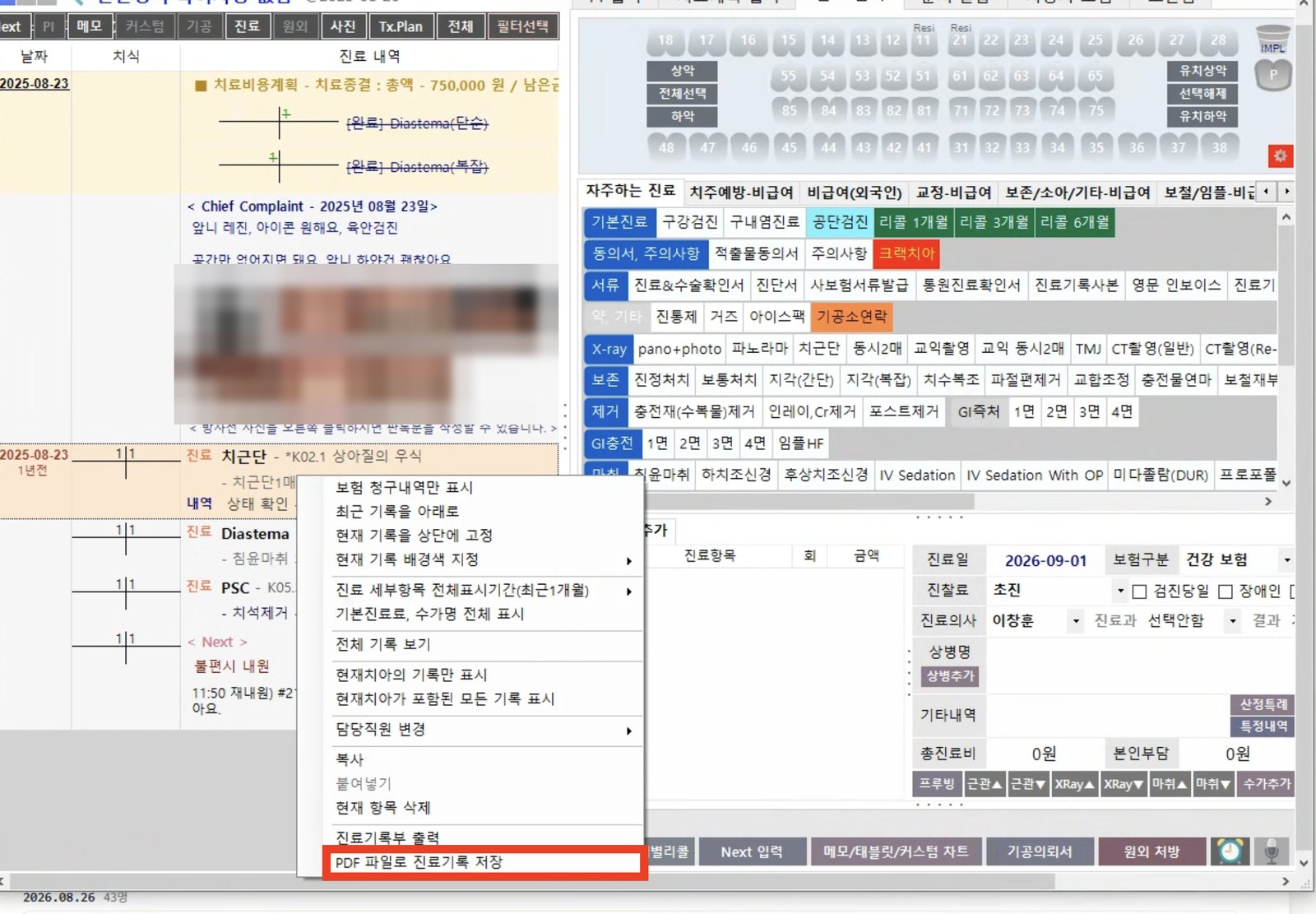
덴트웹은 «인쇄» 로 뽑지 마세요. Microsoft Print to PDF 같은 프린터로 인쇄하면 글씨가 도형으로 그려져 글자가 하나도 안 남습니다. 「차트 추출」 버튼도 같습니다 — 실측(2026-08-24) 8쪽에 글자 0개. 위 PDF 파일로 진료기록 저장 은 덴트웹이 직접 PDF 를 만들어 주는 것이라 글자가 남습니다.
원클릭차트에서 PDF 로 저장합니다
원클릭은 자체 기능으로 PDF 를 만들어서 글자가 그대로 남습니다.
- 환자 차트를 열고 PDF 로 저장(내보내기)
- 진료 내역이 보이는지 확인하고 저장
원클릭 메뉴 이름이 화면과 다르면 알려 주세요. 여기에 그대로 적어 두겠습니다.
← 차트 올리러 가기